

How to start saving money
Lorem ipsum dolor sit amet, consectetur adipiscing elit lobortis arcu enim urna adipiscing praesent velit viverra sit semper lorem eu cursus vel hendrerit elementum morbi curabitur etiam nibh justo, lorem aliquet donec sed sit mi dignissim at ante massa mattis.
- Neque sodales ut etiam sit amet nisl purus non tellus orci ac auctor
- Adipiscing elit ut aliquam purus sit amet viverra suspendisse potent
- Mauris commodo quis imperdiet massa tincidunt nunc pulvinar
- Excepteur sint occaecat cupidatat non proident sunt in culpa qui officia
Why it is important to start saving
Vitae congue eu consequat ac felis placerat vestibulum lectus mauris ultrices cursus sit amet dictum sit amet justo donec enim diam porttitor lacus luctus accumsan tortor posuere praesent tristique magna sit amet purus gravida quis blandit turpis.

How much money should I save?
At risus viverra adipiscing at in tellus integer feugiat nisl pretium fusce id velit ut tortor sagittis orci a scelerisque purus semper eget at lectus urna duis convallis. porta nibh venenatis cras sed felis eget neque laoreet suspendisse interdum consectetur libero id faucibus nisl donec pretium vulputate sapien nec sagittis aliquam nunc lobortis mattis aliquam faucibus purus in.
- Neque sodales ut etiam sit amet nisl purus non tellus orci ac auctor
- Adipiscing elit ut aliquam purus sit amet viverra suspendisse potenti
- Mauris commodo quis imperdiet massa tincidunt nunc pulvinar
- Adipiscing elit ut aliquam purus sit amet viverra suspendisse potenti
What percentege of my income should go to savings?
Nisi quis eleifend quam adipiscing vitae aliquet bibendum enim facilisis gravida neque. Velit euismod in pellentesque massa placerat volutpat lacus laoreet non curabitur gravida odio aenean sed adipiscing diam donec adipiscing tristique risus. amet est placerat in egestas erat imperdiet sed euismod nisi.
“Nisi quis eleifend quam adipiscing vitae aliquet bibendum enim facilisis gravida neque velit euismod in pellentesque”
Do you have any comments? Share them with us on social media
Eget lorem dolor sed viverra ipsum nunc aliquet bibendum felis donec et odio pellentesque diam volutpat commodo sed egestas aliquam sem fringilla ut morbi tincidunt augue interdum velit euismod eu tincidunt tortor aliquam nulla facilisi aenean sed adipiscing diam donec adipiscing ut lectus arcu bibendum at varius vel pharetra nibh venenatis cras sed felis eget.
Importer des trajets au format KML consiste à charger un fichier d’itinéraires exporté depuis un traceur GPS dans un outil cartographique, le plus souvent Google My Maps ou Google Earth, afin de les visualiser, de les annoter et de les partager. L’opération est simple en soi, mais elle échoue régulièrement pour trois raisons : un fichier trop lourd, des éléments non pris en charge, ou un format inadapté (KML, KMZ ou GPX). Cet article détaille la procédure, les limites chiffrées de chaque outil et les réflexes qui évitent de perdre des données de parcours.
En bref
- Google My Maps accepte les fichiers KML, KMZ, GPX, CSV et XLSX, mais limite le KML et le KMZ décompressé à 5 Mo et l’import à 2 000 lignes par fichier.
- Google Earth gère jusqu’à environ 10 000 éléments en « éléments de carte » modifiables ; au-delà, le fichier bascule en couche de données en lecture seule.
- Un import qui échoue vient presque toujours du contenu du fichier (dossiers complexes, éléments temporels, JavaScript), rarement de la connexion.
- Les anciens fichiers KML locaux de Google Earth web ne seront plus conservés dans le cache du navigateur après le 14 janvier 2027 : il faut les télécharger ou les rattacher à un projet Google Drive.
Table des matières
- KML, KMZ, GPX : de quoi parle-t-on ?
- Importer un fichier KML dans Google My Maps
- Importer des trajets dans Google Earth
- Convertir entre KML, KMZ et GPX
- Préparer un fichier de trajets qui passe du premier coup
- Lire les trajets importés avec le bon niveau de confiance
- Notre point de vue : l’import n’est qu’une partie de la chaîne
- Un traceur sans abonnement pour alimenter vos cartes
- Checklist avant chaque import
- FAQ
- Sources
KML, KMZ, GPX : de quoi parle-t-on ?
Trois formats reviennent dans tous les échanges de données de localisation.
- KML (Keyhole Markup Language) : un format XML en texte brut qui décrit des points, des lignes et des polygones, avec leur nom, leur style et parfois des informations horodatées.
- KMZ : une archive compressée (zip) qui contient un fichier KML et, éventuellement, des ressources associées comme des images, des icônes ou des modèles 3D. D’après la documentation de l’USGS, la différence tient donc surtout à la compression et au transport de ressources annexes.
- GPX (GPS Exchange Format) : un autre schéma XML, conçu pour échanger des waypoints, des traces et des itinéraires entre appareils GPS. Il ne stocke pas de polygones, ce qui compte pour les zones de géorepérage.
En pratique, le KML convient à la visualisation et à la présentation sur carte, le GPX à l’échange avec des appareils de navigation et des applications de sport ou de randonnée. Un gestionnaire de flotte qui veut seulement relire des tournées sur une carte partagée travaillera plutôt en KML ou KMZ.
Importer un fichier KML dans Google My Maps
Google My Maps est l’outil le plus direct pour superposer des trajets sur une carte personnalisée. La procédure décrite dans l’aide officielle de My Maps se résume ainsi :
- Connectez-vous à Google My Maps depuis un ordinateur.
- Créez une carte ou ouvrez une carte existante.
- Ajoutez un nouveau calque : chaque import se fait dans un calque.
- Cliquez sur « Importer » dans ce calque.
- Sélectionnez ou glissez le fichier KML, KMZ, GPX, CSV ou XLSX.
- Vérifiez le rendu, renommez le calque et ajustez les styles de ligne.
Les limites à connaître avant de charger
My Maps impose des plafonds stricts. Selon la même page d’aide, la taille des fichiers KML et KMZ décompressés ne doit pas dépasser 5 Mo, contre 40 Mo pour les autres formats. L’import est par ailleurs limité à 2 000 lignes de données par fichier.
Point souvent ignoré : pour un KMZ, la limite s’applique au KML contenu dans l’archive. Un utilisateur du forum d’entraide Google Maps rappelle que ce KML peut être de 5 à 10 fois plus volumineux que l’archive compressée. Un KMZ de 800 Ko peut donc être refusé.
| Critère | Google My Maps | Google Earth |
|---|---|---|
| Formats acceptés | KML, KMZ, GPX, CSV, XLSX | KML, KMZ, GeoJSON, Shapefile zippé (.zip) |
| Limite KML/KMZ | 5 Mo (décompressé) | Dépend du mode d’import |
| Volume | 2 000 lignes par fichier | Environ 10 000 éléments en éléments de carte, plus d’un million en couche de données |
| Modification après import | Oui, sur la carte | Oui en éléments de carte, non en couche de données |
Pourquoi l’import échoue
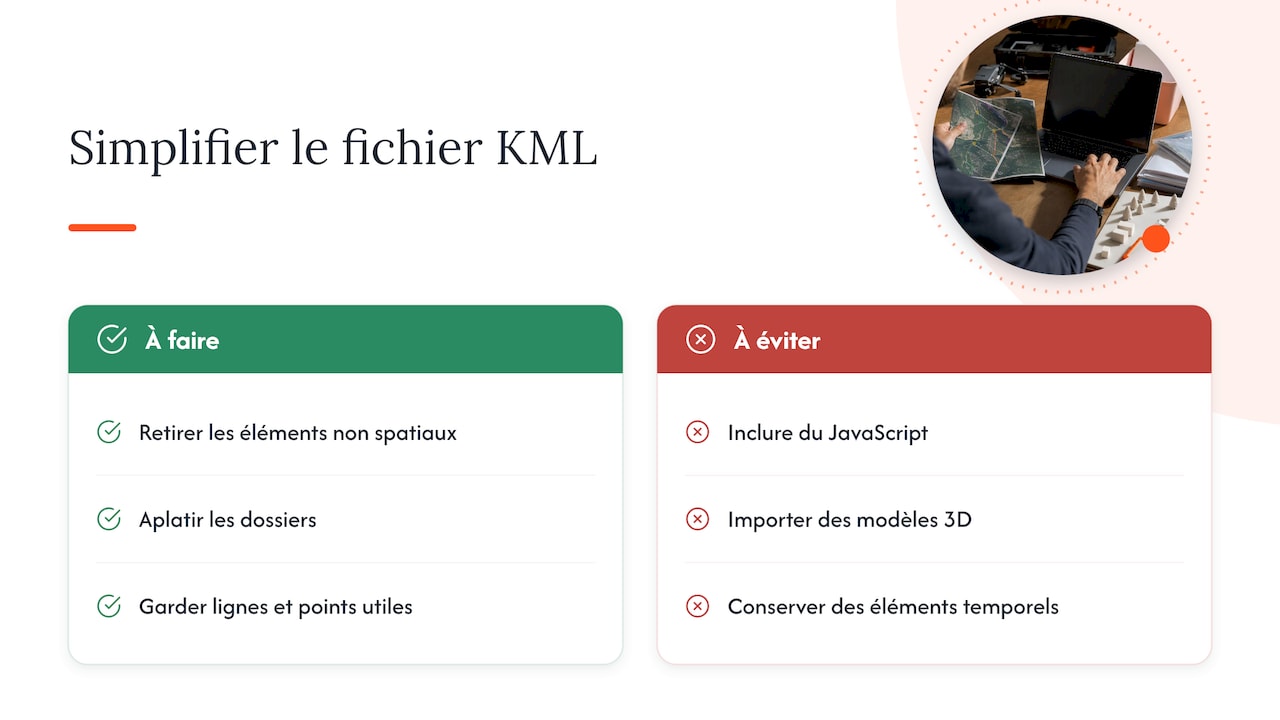
Les conseils de dépannage convergent : le problème vient du fichier, pas du réseau. Le KML contient souvent des éléments que My Maps ne gère pas, comme des structures de dossiers imbriquées, du JavaScript, des modèles 3D ou des éléments temporels (animations par horodatage). L’aide Google indique que ces éléments peuvent être ignorés, voire faire échouer l’import. La solution la plus fiable consiste à simplifier le fichier : retirer les éléments non spatiaux, aplatir les dossiers, ne garder que les lignes et les points utiles.
Importer des trajets dans Google Earth
Google Earth propose une logique différente, décrite dans la documentation pour développeurs : on peut importer ses données géospatiales pour les visualiser, les analyser et les partager, selon le type de fichier, sa taille et l’usage voulu. Deux modes coexistent.
Éléments de carte ou couches de données
Selon la page Comprendre les types de données dans Google Earth, les éléments de carte sont des objets modifiables individuellement (repères, lignes, formes), stockés dans Google Drive. Ils conviennent à des itinéraires soigneusement préparés, jusqu’à environ 10 000 éléments. Les couches de données sont en lecture seule et optimisées pour les très gros volumes, plus d’un million d’éléments.
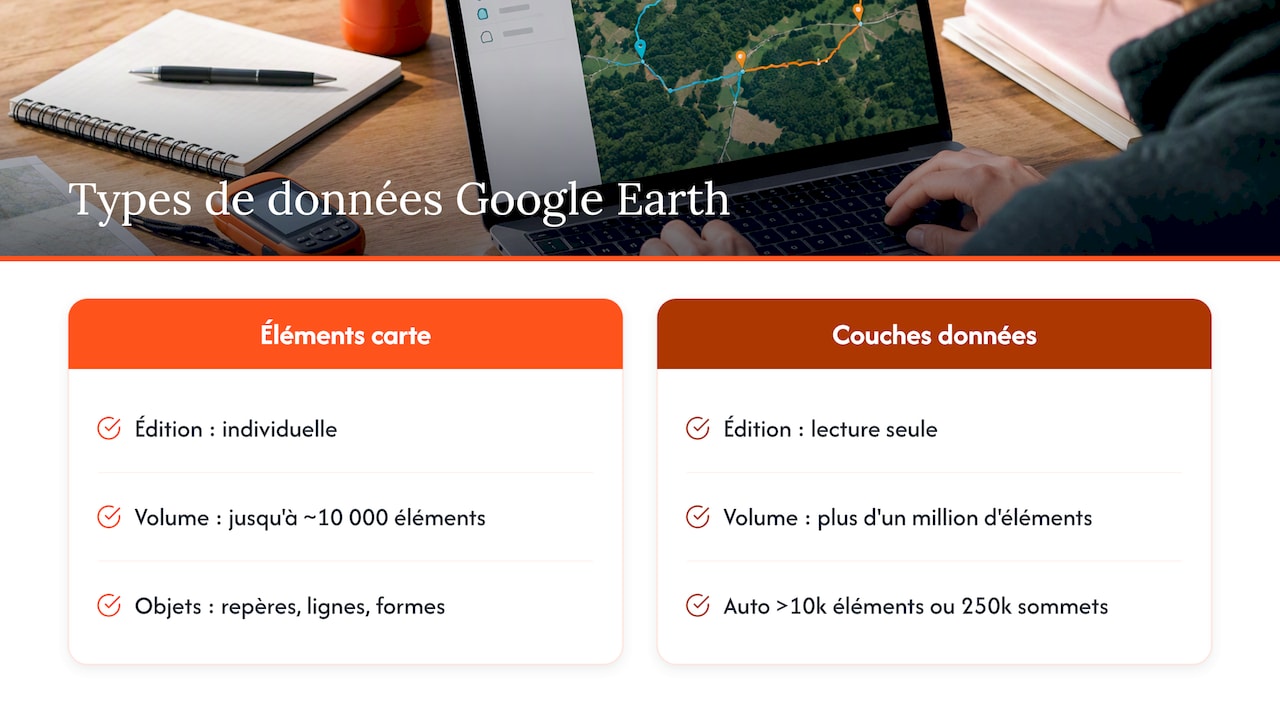
La distinction existe parce que le rendu élément par élément devient coûteux à grande échelle, alors que les couches de données sacrifient la modification au profit de la vitesse d’affichage. Si un fichier dépasse 10 000 éléments ou 250 000 sommets, Google Earth le place automatiquement en couche de données. Un responsable qui comptait renommer un parcours ou modifier ses attributs après l’import peut alors être surpris.
Échéance du 14 janvier 2027
La documentation sur la gestion des projets de l’écran d’accueil Google Earth mentionne une date à retenir : à partir du 14 janvier 2027, les anciens fichiers KML locaux de Google Earth web ne seront plus stockés dans le cache du navigateur. Pour conserver un historique de parcours, il faut les télécharger ou les ajouter à un projet Google Drive. Pour un loueur d’engins ou un gestionnaire de flotte qui a archivé des trajets de chantier de cette façon, l’inventaire de ces fichiers est à faire avant cette échéance.
Convertir entre KML, KMZ et GPX
La conversion est utile dans deux cas : charger un trajet dans un outil qui n’accepte pas le KML, ou à l’inverse alléger un GPX trop détaillé. Plusieurs convertisseurs en ligne existent ; ils fonctionnent en général en transformant les points en waypoints et les lignes en traces. Gardez en tête ces précautions :
- Les polygones disparaissent. Le GPX ne peut pas stocker de polygones : une zone de géorepérage dessinée en KML sera perdue ou réduite à ses contours.
- Les styles ne suivent pas. Couleurs de ligne, icônes et descriptions enrichies sont propres au KML.
- Les points peuvent être échantillonnés. Une conversion qui réduit le nombre de points modifie légèrement la précision du tracé.
- Les données sensibles restent chez vous. Pour des trajets de véhicules d’entreprise, préférez un outil qui convertit dans le navigateur ou un logiciel installé localement plutôt que le téléversement vers un service inconnu.
Préparer un fichier de trajets qui passe du premier coup
Découper par jour ou par engin
Un traceur qui enregistre un point toutes les quelques secondes produit vite des fichiers volumineux. Avec la limite de 5 Mo de My Maps, la bonne pratique est de découper par journée, par véhicule ou par chantier plutôt que de charger un mois entier. Un calque par engin permet en outre de colorer et d’activer ou masquer chaque machine.
Nettoyer le contenu
- Supprimez les éléments temporels si vous n’avez pas besoin d’animation.
- Retirez les modèles 3D et les info-bulles avec JavaScript.
- Aplatissez les dossiers imbriqués.
- Vérifiez que les coordonnées sont bien en longitude, latitude (dans cet ordre dans le KML).
- Testez d’abord un petit fichier avant de charger tout l’historique.
Choisir le bon mode dans Google Earth
Pour des tournées que vous annoterez (arrêts clients, zones interdites), privilégiez les éléments de carte. Pour une analyse globale de plusieurs mois de déplacements de toute une flotte, la couche de données en lecture seule s’affichera plus vite.
Lire les trajets importés avec le bon niveau de confiance
Une carte importée est un outil de visualisation et d’analyse de tendances. L’USGS rappelle, à propos de données géospatiales d’un autre domaine, qu’elles servent à une évaluation à l’échelle du paysage plutôt qu’à une prédiction locale précise. Le même raisonnement s’applique à un tracé converti ou allégé : il montre bien l’itinéraire général, les temps d’arrêt et les zones fréquentées, mais il ne doit pas servir de preuve au mètre près, surtout après un passage KML vers GPX ou une réduction du nombre de points.
Pour une flotte, les usages les plus solides sont :
- Contrôle des tournées : comparer l’itinéraire prévu et l’itinéraire réellement suivi.
- Justification des déplacements : produire un support visuel pour un client ou un chantier.
- Analyse des zones : repérer les arrêts prolongés, les détours récurrents, les accès difficiles.
- Archivage : conserver des parcours de référence pour l’optimisation future.
Notre point de vue : l’import n’est qu’une partie de la chaîne
Nous voyons régulièrement des gestionnaires de flotte passer du temps à exporter, découper et convertir des fichiers pour obtenir une carte, alors que la vraie question est ailleurs : quelles données le traceur enregistre-t-il, à quelle fréquence, et à quel coût mensuel pour les consulter ? Notre position est que l’accès à l’historique des trajets, aux alertes, aux rapports et à la gestion multi-utilisateurs ne devrait pas dépendre d’un abonnement. C’est la logique de nos traceurs 4G : un paiement unique, sans frais mensuels, sans contrat et sans niveaux de service à débloquer, avec une utilisation illimitée quel que soit le nombre de véhicules ou d’utilisateurs.
Pour un loueur d’engins, cela change le calcul. Chaque machine supplémentaire ne fait pas grimper une facture récurrente, et l’historique des déplacements reste consultable dans l’application mobile gratuite, avec géorepérage, notifications instantanées, suivi du kilométrage et rappels de maintenance. L’export vers une carte externe devient alors un complément, pas une dépendance. Nous ne partageons pas les données avec des tiers, un point qui compte quand les itinéraires décrivent l’activité d’une entreprise.
— Louis
Un traceur sans abonnement pour alimenter vos cartes
Si vous cherchez à constituer un historique de trajets exploitable pour une flotte ou un parc d’engins, nos traceurs GPS 4G sans abonnement sont proposés à partir de 124,99 $ en paiement unique. Les entreprises qui souhaitent intégrer les données à leurs propres outils peuvent consulter l’accès API, dont le tarif n’est pas publié. Pour planifier l’entretien des machines en parallèle, un générateur gratuit de calendrier de maintenance est également disponible sur notre site.
Checklist avant chaque import
- Identifier le format source (KML, KMZ ou GPX) et l’outil de destination.
- Vérifier la taille du KML décompressé : moins de 5 Mo pour My Maps.
- Compter les lignes : moins de 2 000 par fichier pour My Maps.
- Supprimer dossiers imbriqués, éléments temporels, JavaScript et modèles 3D.
- Découper par jour, par véhicule ou par chantier.
- Dans Google Earth, choisir entre éléments de carte (modifiables) et couche de données (volumineuse, lecture seule).
- Sauvegarder les fichiers locaux anciens dans Google Drive avant le 14 janvier 2027.
FAQ
Comment ouvrir un fichier KML dans Google Maps ?
Google Maps classique ne charge pas directement un fichier KML : il faut passer par Google My Maps. Créez ou ouvrez une carte, ajoutez un calque, cliquez sur « Importer » et choisissez votre fichier. La carte reste ensuite accessible depuis votre compte Google.
Quelle est la différence entre un fichier KML et un fichier GPX ?
Le KML décrit des points, des lignes et des polygones avec leur style, et sert surtout à la visualisation sur carte. Le GPX est un schéma conçu pour échanger waypoints, traces et itinéraires entre appareils GPS, et il ne stocke pas de polygones. Une conversion de l’un vers l’autre fait donc perdre les zones et les mises en forme.
Pourquoi mon import KML est-il refusé ?
Les deux causes les plus fréquentes sont la taille (5 Mo maximum pour un KML ou un KMZ décompressé dans My Maps) et la présence d’éléments non pris en charge, comme des dossiers complexes, du JavaScript ou des éléments temporels. Simplifiez le fichier et découpez-le par jour avant de réessayer.
Quel logiciel pour ouvrir un fichier KMZ ?
Google Earth et Google My Maps ouvrent les fichiers KMZ. Un KMZ étant une archive zip, vous pouvez aussi le décompresser pour accéder au KML qu’il contient et le modifier dans un éditeur de texte.
Sources
- Importer des éléments géographiques à partir d’un fichier, aide My Maps
- Aide My Maps (version de référence)
- Forum Google Maps : import KML et KMZ dans My Maps
- Import data into Google Earth, Google for Developers
- Understand data types in Google Earth, Google for Developers
- Manage your projects on the Google Earth home screen, Google for Developers
- topoView, USGS
- Introduction to the Gap Analysis Project Species Viewer, USGS

