How to start saving money
Lorem ipsum dolor sit amet, consectetur adipiscing elit lobortis arcu enim urna adipiscing praesent velit viverra sit semper lorem eu cursus vel hendrerit elementum morbi curabitur etiam nibh justo, lorem aliquet donec sed sit mi dignissim at ante massa mattis.
- Neque sodales ut etiam sit amet nisl purus non tellus orci ac auctor
- Adipiscing elit ut aliquam purus sit amet viverra suspendisse potent
- Mauris commodo quis imperdiet massa tincidunt nunc pulvinar
- Excepteur sint occaecat cupidatat non proident sunt in culpa qui officia
Why it is important to start saving
Vitae congue eu consequat ac felis placerat vestibulum lectus mauris ultrices cursus sit amet dictum sit amet justo donec enim diam porttitor lacus luctus accumsan tortor posuere praesent tristique magna sit amet purus gravida quis blandit turpis.

How much money should I save?
At risus viverra adipiscing at in tellus integer feugiat nisl pretium fusce id velit ut tortor sagittis orci a scelerisque purus semper eget at lectus urna duis convallis. porta nibh venenatis cras sed felis eget neque laoreet suspendisse interdum consectetur libero id faucibus nisl donec pretium vulputate sapien nec sagittis aliquam nunc lobortis mattis aliquam faucibus purus in.
- Neque sodales ut etiam sit amet nisl purus non tellus orci ac auctor
- Adipiscing elit ut aliquam purus sit amet viverra suspendisse potenti
- Mauris commodo quis imperdiet massa tincidunt nunc pulvinar
- Adipiscing elit ut aliquam purus sit amet viverra suspendisse potenti
What percentege of my income should go to savings?
Nisi quis eleifend quam adipiscing vitae aliquet bibendum enim facilisis gravida neque. Velit euismod in pellentesque massa placerat volutpat lacus laoreet non curabitur gravida odio aenean sed adipiscing diam donec adipiscing tristique risus. amet est placerat in egestas erat imperdiet sed euismod nisi.
“Nisi quis eleifend quam adipiscing vitae aliquet bibendum enim facilisis gravida neque velit euismod in pellentesque”
Do you have any comments? Share them with us on social media
Eget lorem dolor sed viverra ipsum nunc aliquet bibendum felis donec et odio pellentesque diam volutpat commodo sed egestas aliquam sem fringilla ut morbi tincidunt augue interdum velit euismod eu tincidunt tortor aliquam nulla facilisi aenean sed adipiscing diam donec adipiscing ut lectus arcu bibendum at varius vel pharetra nibh venenatis cras sed felis eget.
Para exportar el historial de rutas GPS de tu flota, accede al apartado de viajes de tu plataforma, ajusta el rango de fechas y las unidades de medida, y utiliza la opción de exportar para descargar el archivo en CSV o PDF. El CSV resulta ideal para análisis e integración con otros sistemas, mientras que el PDF funciona mejor para auditorías o archivo visual. Si la descarga falla, revisa primero los permisos de usuario y desactiva los bloqueadores de ventanas emergentes.
En resumen:
- El CSV genera una fila por trayecto y facilita análisis e integración; el PDF conserva el diseño visual para auditorías y documentos que no editarás.
- Aplica primero filtros por fecha, vehículo o conductor y selecciona filas al final: cambiar los filtros después borra la selección manual.
- Para auditorías, conserva la identificación del vehículo, la fecha, la hora y la ubicación de cada trayecto, además del sello de generación del archivo.
- Si la descarga falla, permite las ventanas emergentes y revisa los permisos; si el archivo queda vacío, comprueba que fechas y vehículos tengan actividad.
- Antes de importar el CSV, verifica el delimitador, el formato de fecha y las unidades para evitar errores en cálculos de kilometraje y facturación.
Tabla de contenidos
- Pasos rápidos para exportar rutas desde una plataforma de seguimiento
- Qué contiene el archivo exportado: campos y metadatos relevantes
- Elegir formato: cuándo usar CSV y cuándo PDF
- Preparar la exportación: filtros, columnas y selección exacta de viajes
- Solución de problemas comunes al descargar exports
- Requisitos de cumplimiento y retención de los historiales exportados
- Cómo almacenar e integrar los datos exportados en hojas de cálculo o sistemas externos
- Qué prioriza alguien que gestiona exportes de rutas cada mes
- Localizadores Moto Watchdog para historial de rutas sin cuotas mensuales
- Preguntas frecuentes
- Fuentes
Pasos rápidos para exportar rutas desde una plataforma de seguimiento
La mayoría de las plataformas de rastreo siguen una lógica similar para generar el historial de recorridos. Con estos pasos, puedes completar el proceso de forma sencilla:
- Entra en la sección de viajes o historial de recorridos dentro del panel principal.
- Selecciona el rango de fechas que necesitas revisar y confirma las unidades configuradas (kilómetros o millas).
- Ajusta las columnas visibles con la opción de vista y, si solo necesitas ciertos vehículos, marca las casillas correspondientes.
- Haz clic en exportar, elige el formato (CSV o PDF), confirma los encabezados de columna que quieres incluir y descarga el archivo.
Este flujo se mantiene prácticamente igual en sistemas como FleetTAB, cuya documentación de exportación de viajes detalla cómo los filtros aplicados antes de exportar determinan exactamente qué información termina en el archivo final.
Qué contiene el archivo exportado: campos y metadatos relevantes
Antes de usar un reporte exportado para facturación o auditoría, conviene verificar que incluye los campos necesarios. Según la documentación técnica de FleetTAB sobre exportación, un historial de rutas típico contiene:
- Hora de inicio y fin de cada trayecto, junto con la duración total en formato horas, minutos y segundos.
- Distancia recorrida en la unidad configurada en la cuenta (kilómetros o millas).
- Velocidad máxima alcanzada durante el viaje y el conductor o vehículo asociado.
- Coordenadas de latitud y longitud, con listas de puntos por viaje en los reportes avanzados.
- Metadatos del propio archivo: rango de fechas activo, unidades seleccionadas y sello de tiempo de generación, que en CSV suelen aparecer como comentarios en las primeras filas.
Los sistemas avanzados añaden métricas de comportamiento como frenados bruscos o aceleraciones rápidas, útiles cuando el objetivo es evaluar el rendimiento de los conductores además del simple recorrido.
Elegir formato: cuándo usar CSV y cuándo PDF
La elección de formato depende de qué harás después con los datos, no de cuál parece más completo.
- El CSV se integra directamente en Excel, Google Sheets y la mayoría de software de nómina o contabilidad, sin pasos intermedios.
- El PDF funciona mejor para presentaciones a clientes, auditorías externas o archivo inalterable, porque conserva el formato visual tal como se generó.
- Conviene revisar que los sellos de tiempo sigan el formato ISO 8601 y que las unidades coincidan con las configuradas en la cuenta antes de distribuir el archivo.
El formato CSV en estos sistemas suele generar una fila por viaje y una columna por cada columna visible en la tabla, según la documentación de FleetTAB, lo que facilita el cruce con otras hojas de cálculo sin reestructurar datos manualmente.
Preparar la exportación: filtros, columnas y selección exacta de viajes
Un exporte bien preparado ahorra tiempo de limpieza posterior. Antes de pulsar exportar, conviene definir con precisión qué se necesita:
- Aplica filtros por fecha, vehículo, conductor o tipo de evento para limitar el volumen de datos al mínimo relevante.
- Guarda vistas de columnas personalizadas cuando generes el mismo tipo de reporte de forma recurrente, por ejemplo para facturación mensual.
- Selecciona filas manualmente solo cuando necesites un subconjunto muy específico dentro de un rango ya filtrado.
Consejo profesional: si cambias los filtros después de seleccionar filas manualmente, la selección se pierde: aplica siempre los filtros primero y selecciona filas al final.
Según la documentación técnica de FleetTAB, los filtros aplicados antes de exportar son los que determinan el contenido final del archivo, y una mala configuración suele producir archivos masivos con información irrelevante para el propósito buscado.
Solución de problemas comunes al descargar exports
Cuando una exportación no se descarga o genera un archivo vacío, las causas suelen ser pocas y fáciles de identificar:
- Los bloqueadores de ventanas emergentes son una causa común de fallos en la descarga instantánea; permitir pop-ups para el dominio de la plataforma suele resolver muchos casos, según la documentación de Geotab sobre reportes de historial de viajes.
- Algunos reportes avanzados requieren permisos administrativos que no todos los usuarios tienen asignados por defecto.
- Un rango de fechas o una selección de vehículos sin actividad registrada genera un archivo vacío, no un error visible.
- Las columnas pueden quedar ocultas dentro del Excel exportado si el ancho de columna o el formato de celda no se ajustó al importar.
Revisar estos cuatro puntos en orden suele resolver la gran mayoría de las incidencias sin necesidad de soporte técnico adicional.
Requisitos de cumplimiento y retención de los historiales exportados
Las autoridades de transporte pueden solicitar registros electrónicos de seguimiento durante inspecciones o auditorías. Según la política federal sobre retención de documentos de respaldo, estos registros deben incluir como mínimo identificación del vehículo, fecha, hora y ubicación, y las autoridades están facultadas para inspeccionarlos y copiarlos cuando sea necesario.
Para que un historial exportado sirva como documento de respaldo útil, conviene que incluya:
- Identificación clara del vehículo y del conductor asociado al recorrido.
- Fecha y hora exactas de cada trayecto, junto con coordenadas de latitud y longitud legibles.
- Un sello de tiempo de la propia exportación, que acredita cuándo se generó el archivo.
Mantener estos ficheros accesibles en formatos legibles por software facilita responder a inspecciones sin tener que regenerar reportes bajo presión. Las especificaciones funcionales de los dispositivos de registro electrónico, descritas en el apéndice técnico del 49 CFR, también estandarizan los mecanismos de transferencia y los datos mínimos que estos archivos deben contener.
Cómo almacenar e integrar los datos exportados en hojas de cálculo o sistemas externos
Una vez descargado el archivo, el siguiente paso es incorporarlo a tu flujo de trabajo habitual sin generar errores de cálculo:
- Verifica el delimitador del CSV y el formato de fecha, preferiblemente ISO 8601, antes de abrir el archivo.
- Usa el asistente de importación de Excel o Google Sheets para mapear cada columna correctamente en lugar de abrir el archivo directamente.
- Normaliza unidades y elimina columnas innecesarias para evitar errores en los cálculos de kilometraje o facturación.
- Considera una integración por API cuando necesites automatizar reportes recurrentes y reducir el trabajo manual de exportación.
Integrar estos datos en hojas de cálculo o software de contabilidad convierte el historial de rutas en una herramienta de gestión real, útil para calcular costos operativos y evaluar el rendimiento de cada vehículo con datos objetivos.
Qué prioriza alguien que gestiona exportes de rutas cada mes

Trabajar con historiales de rutas de forma recurrente enseña rápido qué exportes importan y cuáles son ruido. El tiempo de inactividad, la distancia recorrida y los eventos de seguridad merecen revisión prioritaria porque son los indicadores que más rápido detectan un problema operativo real.
Crear plantillas de exportación mensuales para facturación y conciliación de kilometraje ahorra horas de trabajo repetitivo. Mantener un archivo centralizado y versionado, en lugar de carpetas sueltas por fecha, es lo que realmente facilita una auditoría cuando llega sin previo aviso.
— Louis
Localizadores Moto Watchdog para historial de rutas sin cuotas mensuales
Gestionar exportaciones de rutas de forma constante requiere un dispositivo que registre datos de forma fiable, sin que el costo mensual se convierta en una variable más a controlar. Nuestros localizadores GPS incluyen historial de rutas y opciones de reporte con un pago único, sin tarifas mensuales ni contratos que renovar cada año.
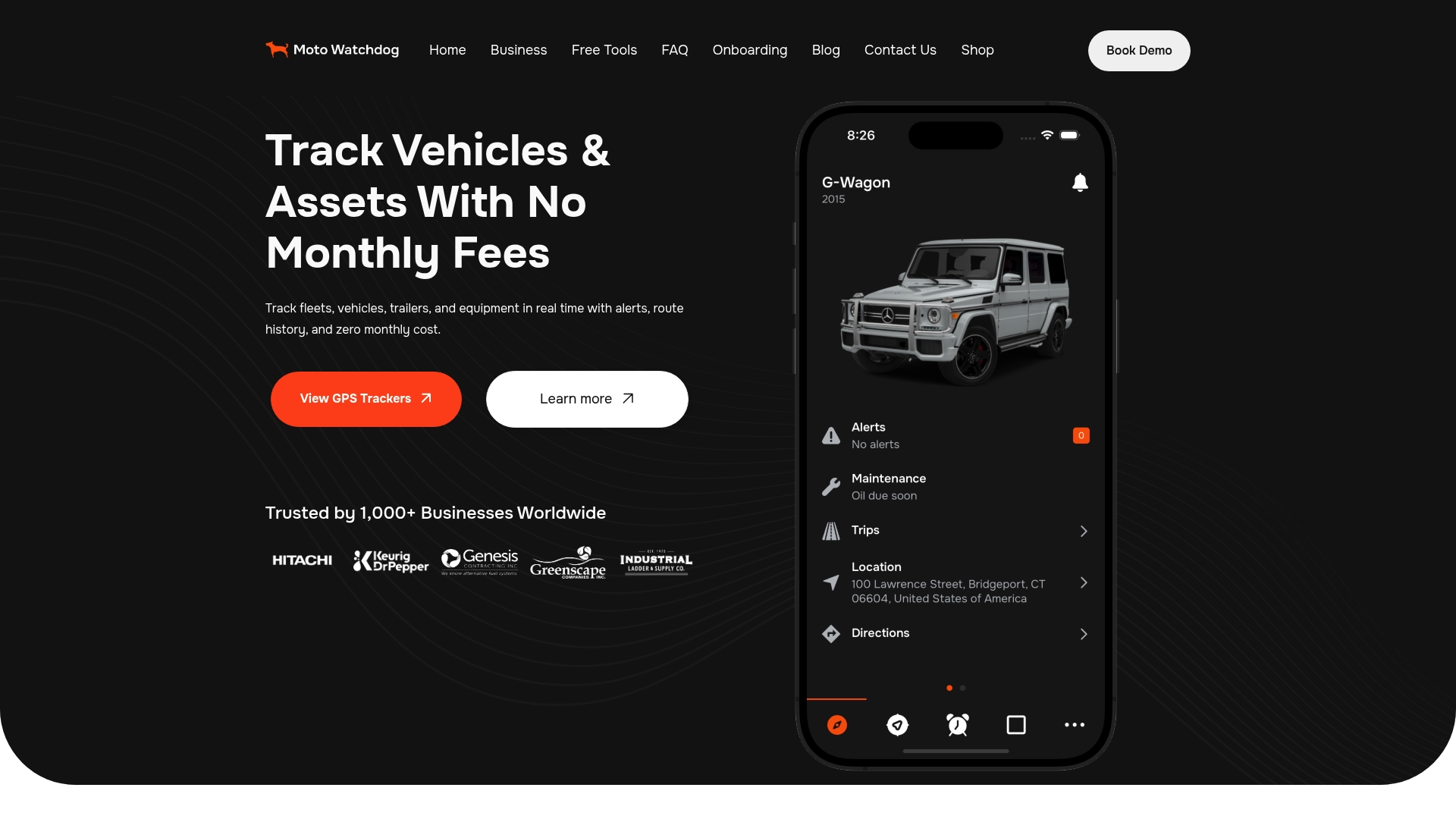
- Nuestros dispositivos incluyen servicio de datos 4G de por vida sin cargos recurrentes ni cargos ocultos.
- Ofrecemos acceso por API para quienes necesitan integrar datos con otros sistemas.
- La gestión de múltiples vehículos se realiza desde una sola aplicación, lo que simplifica la administración diaria de flotas de cualquier tamaño.
Si gestionas contratistas, maquinaria pesada o una flota de reparto, puedes revisar nuestra línea de trackers o visitar la sección empresarial para evaluar qué opción se ajusta mejor a tu operación.
Este artículo es información general y no sustituye el consejo de un abogado cualificado. Consulte a un profesional del derecho cualificado sobre su caso particular antes de actuar según este contenido.
Preguntas frecuentes
¿Qué formato de archivo debo usar para exportar rutas GPS?
El CSV es la mejor opción cuando necesitas analizar datos o integrarlos en hojas de cálculo y software de contabilidad. El PDF conviene para auditorías o reportes que se comparten sin necesidad de edición posterior.
¿Por qué falla la descarga del historial de rutas exportado?
La causa más común son los bloqueadores de ventanas emergentes del navegador, según la documentación de Geotab. También conviene revisar los permisos de usuario, ya que algunos reportes avanzados requieren autorización administrativa.
¿Qué datos mínimos debe incluir un historial de rutas para cumplir con requisitos regulatorios?
Debe incluir identificación del vehículo, fecha, hora y ubicación, según establece la política federal sobre registros de seguimiento electrónico. Conservar también el sello de tiempo de la exportación facilita demostrar cuándo se generó el documento.
¿Cómo integro el historial exportado con mi software de contabilidad?
Lo más práctico es verificar el delimitador y el formato de fecha del CSV antes de importarlo con el asistente de Excel o Google Sheets. Para reportes recurrentes, una integración por API reduce el trabajo manual de exportación e importación.
¿Existe un dispositivo GPS que incluya historial de rutas sin pagar suscripción mensual?
Sí, nuestros localizadores GPS incluyen historial de rutas y reportes con un pago único, sin cuotas mensuales. También ofrecemos acceso por API para empresas que necesitan integrar datos con otros sistemas.
Fuentes
- Exporting Trips | FleetTAB Docs
- [Federal Register :: Policy on the Retention of Supporting Documents and the Use of Electronic Mobile Communication/Tracking Technology in Assessing Motor Carriers’ and Commercial Motor Vehicle Drivers’ Compliance With the Hours of Service Regulations](https://www.federalregister.gov/documents/2010/06/10/2010-13901/policy-on-the-retention-of-supporting-documents-and-the-use-of-electronic-mobile)
- 49 CFR Appendix A to Subpart B of Part 395 - Functional Specifications for All Electronic Logging Devices (ELDs) | Electronic Code of Federal Regulations (e-CFR) | US Law | LII / Legal Information Institute